Cómo habilitar la autenticación de dos factores (2FA)
La autenticación de dos factores agrega una capa adicional de seguridad a su cuenta. Después de la activación, además de la contraseña, deberás ingresar un código temporal generado por la aplicación Google Authenticator cada vez que inicies sesión.
Paso 1: acceder a la configuración de seguridad
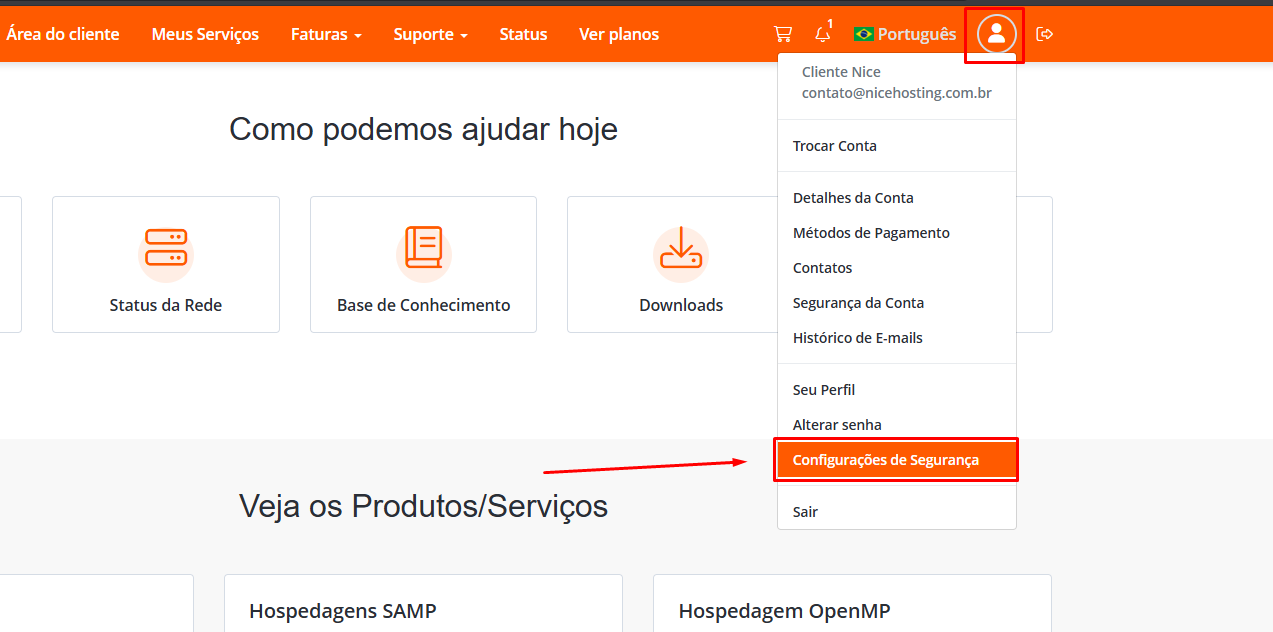
Haga clic en el icono de usuario en la esquina superior derecha del panel y seleccione Configuración de seguridad.
Paso 2: habilite la autenticación de dos factores
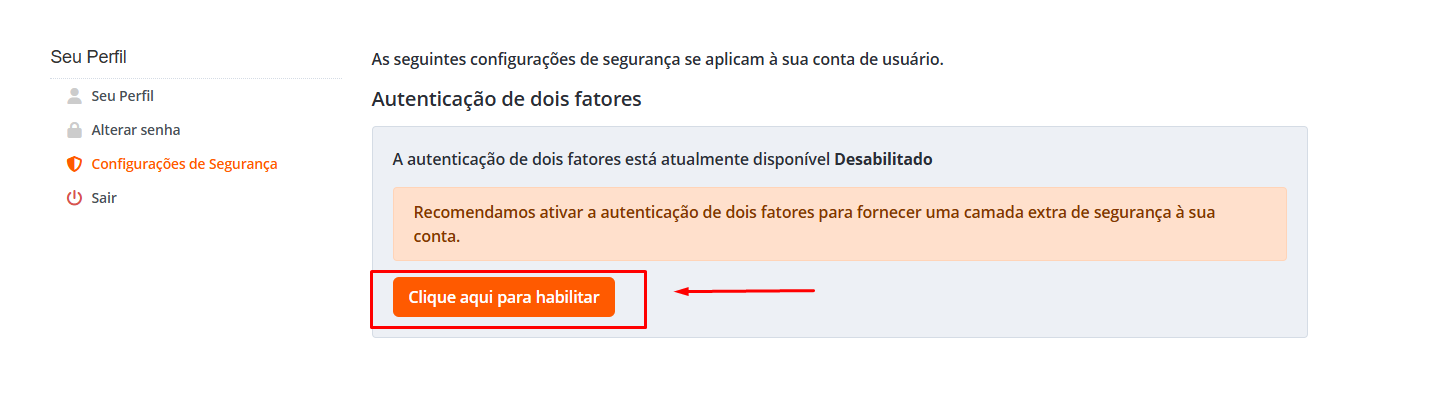
En la página de seguridad de la cuenta, haga clic en el botón Haga clic aquí para habilitar para comenzar la configuración.
Paso 3: elija el método de autenticación
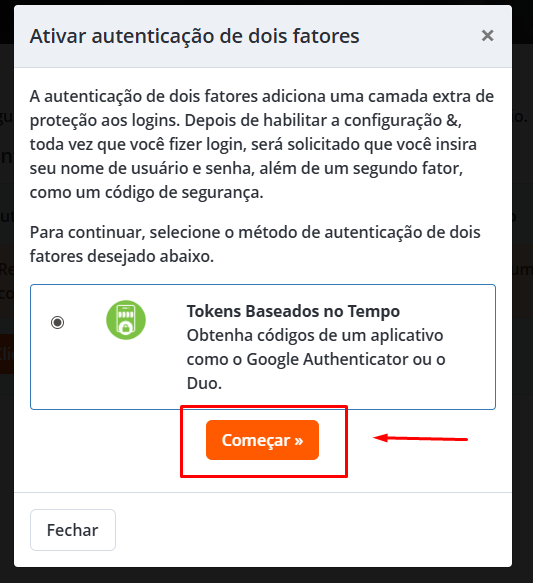
Seleccione la opción Tokens basados en tiempo, que utiliza aplicaciones de autenticación como Google Authenticator o Duo.
Luego haga clic en Iniciar.
Paso 4 - Instala Google Authenticator en tu celular
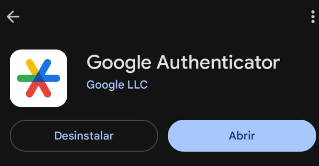
Si aún no tienes una aplicación de autenticación instalada en tu teléfono, instala Google Authenticator, disponible para Android e iOS.
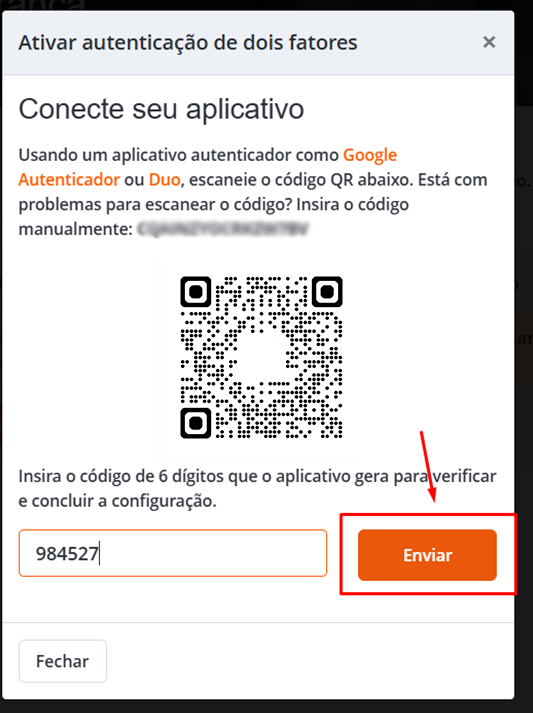
Paso 5: escanea el código QR
Abra la aplicación Google Authenticator y escanee el código QR que se muestra en la pantalla.
La aplicación generará un código de 6 dígitos. Introduce este código en el campo indicado y haz clic en Enviar para completar la activación.
Paso 6: guarde el código de respaldo
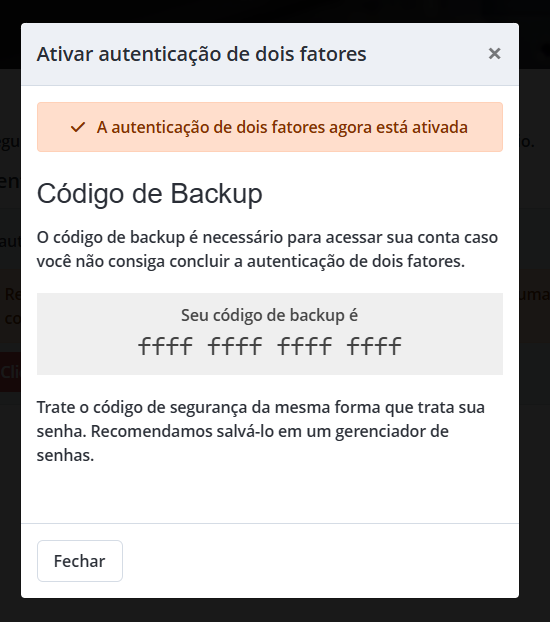
Después de habilitar la autenticación de dos factores, se mostrará un código de respaldo.
Este código le permite acceder a su cuenta si pierde el acceso a la aplicación de autenticación. Guárdelo en un lugar seguro.
Después de completar estos pasos, la autenticación de dos factores estará activa en su cuenta. Siempre que inicies sesión, además de tu contraseña, deberás ingresar el código temporal generado por la aplicación de autenticación.
Si aún necesita ayuda, abra un ticket con nuestro soporte.