Cómo acceder y administrar su Servidor Dedicado a través del Panel de Nice Hosting
Administrar tu servidor dedicado en Nice Hosting es simple, rápido y centralizado. A través de nuestro panel de control podrás visualizar tus servidores, monitorear información importante, consultar datos de la red, consultar el consumo de tráfico y realizar acciones energéticas básicas, como encender o apagar el servidor.
En este artículo te mostramos de forma práctica cómo acceder y utilizar las principales funciones del panel.
1. Accediendo al panel de control
Para comenzar, accede al panel de control de Nice Hosting usando tu nombre de usuario y contraseña.
En la pantalla de inicio de sesión, encontrará los campos de autenticación y podrá seleccionar el idioma de la interfaz. Después de completar sus datos, haga clic en Entrar.

2. Ver tus servidores
Después de iniciar sesión, será dirigido al área del panel principal.
En el menú lateral accede a la opción Servidores o directamente visualiza la sección Mis Servidores. En esta página, se mostrarán todos los servidores vinculados a su cuenta.
Cada servidor aparece con información básica, como por ejemplo:
- Nombre del servidor;
- Dirección IP principal;
- Estado actual;
- Botón para acceder a los detalles.
Para abrir la administración completa, haga clic en Ver detalles.

3. Consultar información del servidor
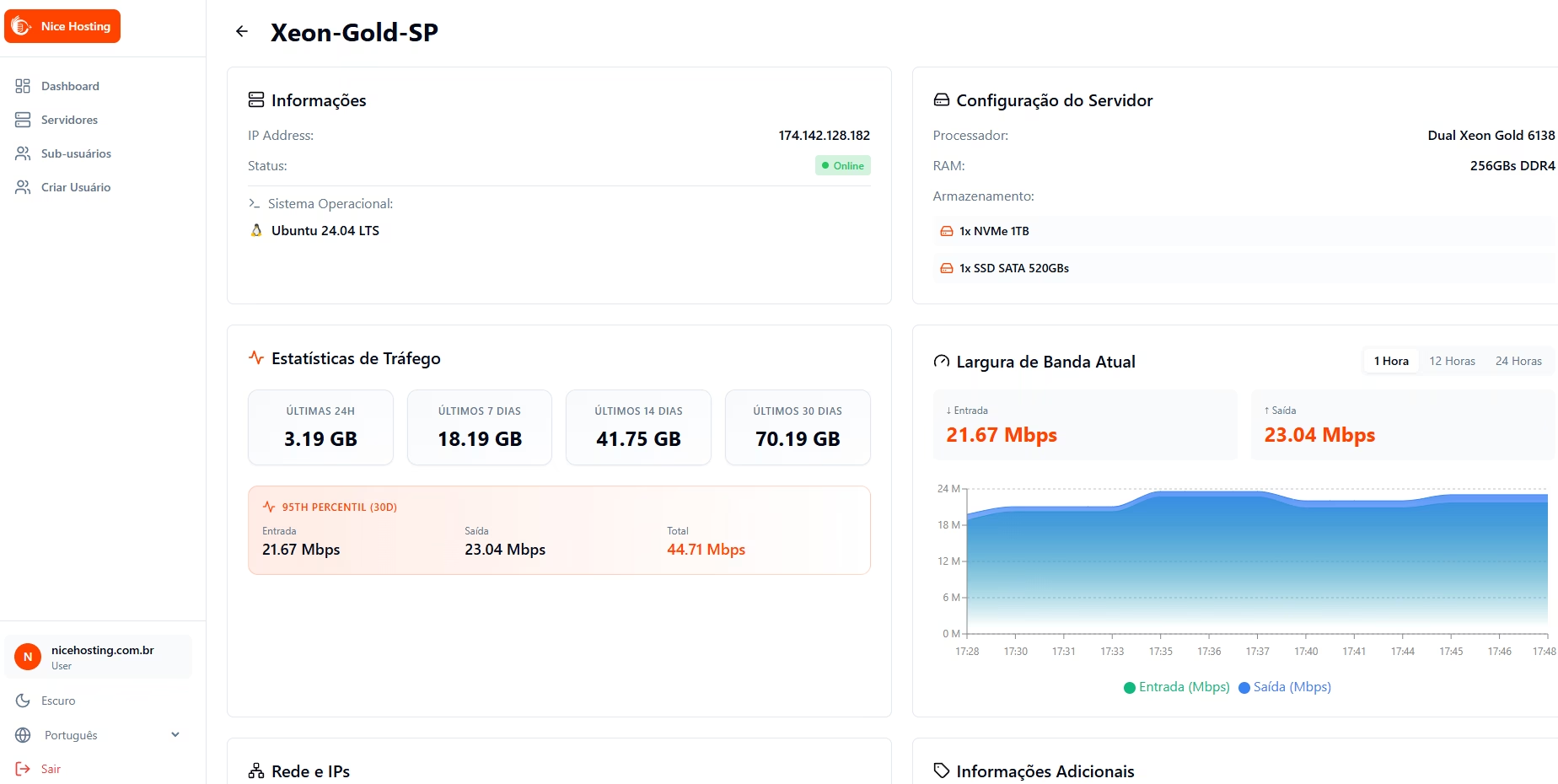
Dentro de la página de detalles, podrá ver la información principal sobre su servidor dedicado.
El panel muestra datos como:
- IP principal;
- Estado del servidor;
- Sistema operativo instalado;
- Nombre de host;
- Tipo de servicio;
- Procesador;
- memoria RAM;
- Almacenamiento contratado.
Esta área es útil para confirmar rápidamente los recursos del servidor y consultar información importante sin tener que acceder al sistema operativo a través de SSH u otro método remoto.
4. Seguimiento del tráfico y ancho de banda
El panel también le permite realizar un seguimiento de las estadísticas de tráfico del servidor.
En la sección de estadísticas podrás visualizar el consumo en periodos como:
- Últimas 24 horas;
- últimos 7 días;
- últimos 14 días;
- Últimos 30 días.
Además, el área Ancho de banda actual muestra gráficos de entrada y salida en Mbps, lo que le ayuda a realizar un seguimiento del uso de la red en tiempo real o durante períodos recientes.
Esta función es útil para identificar picos de uso, rastrear el consumo del servidor y obtener una descripción general del uso de la conexión.
5. Consulta de información de red e IP
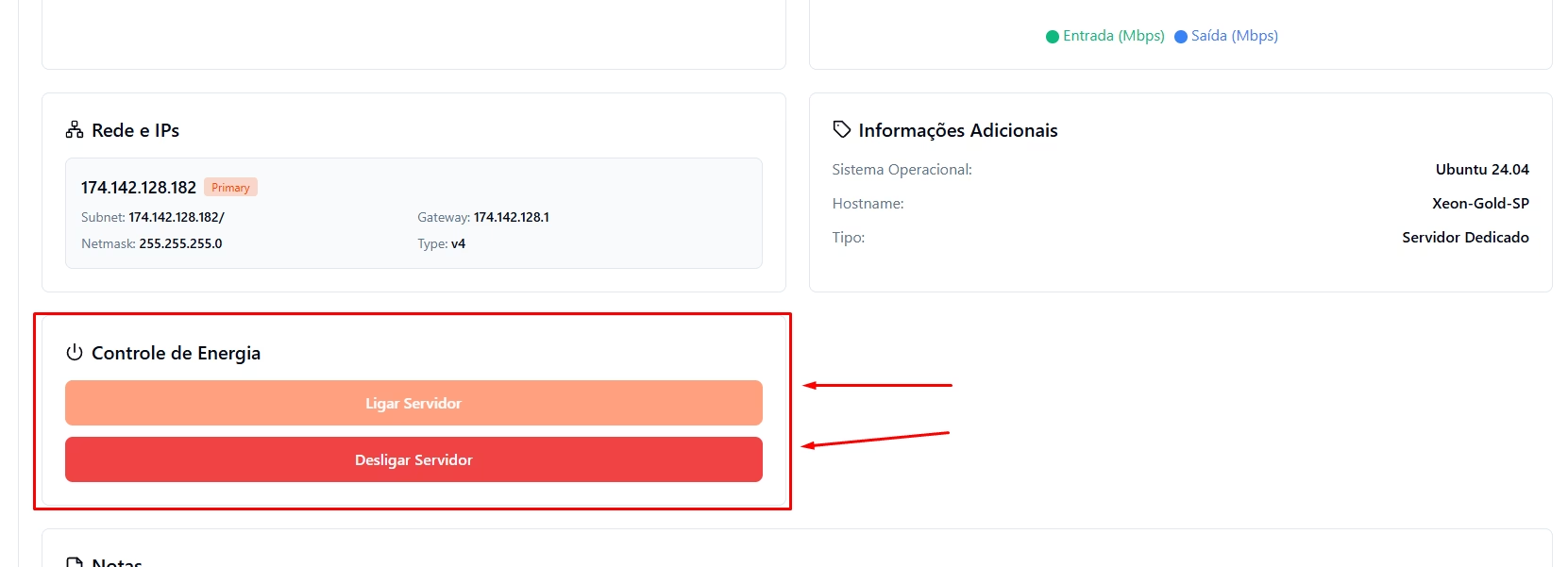
En la sección Red e IP, encontrarás los datos de red vinculados a tu servidor.
Entre la información mostrada se encuentra:
- IP principal;
- Subred;
- Puerta de enlace;
- Máscara de red;
- Tipo de IP.
Esta información se puede utilizar en configuraciones de red, versiones de firewall, notas, acceso remoto y otros ajustes técnicos.
6. Control de energía del servidor
El panel tiene una sección Control de energía, donde puedes realizar acciones básicas en el servidor.
Las opciones disponibles incluyen:
- Conectar servidor
- Apagar el servidor
Antes de apagar el servidor, recomendamos asegurarse de que no haya procesos importantes en ejecución, actualizaciones en curso o servicios críticos en uso actualmente.
El control de energía se debe utilizar con precaución, ya que puede provocar una indisponibilidad temporal de los servicios alojados.
7. ¿El panel reemplaza el acceso remoto?
No. El panel de control es para facilitar la gestión básica y la visualización de la información del servidor.
Para realizar configuraciones internas, instalar aplicaciones, gestionar archivos, configurar servicios o administrar el sistema operativo, el acceso debe realizarse vía SSH, RDP u otro método compatible con el sistema instalado.
El panel funciona como una capa de gestión complementaria, aportando más practicidad a la monitorización y gestión de su servidor dedicado.
Si aún necesita ayuda, abra un ticket con nuestro soporte.