¿Cómo activar VPS VNC a través del panel Cloud?
VNC le permite acceder a la consola VPS directamente a través del panel Cloud. Es útil cuando el acceso SSH o Escritorio remoto no funciona, durante configuraciones de red o para monitorear el inicio del sistema.
1. Acceder a la configuración de VPS
Ingrese al panel de la Nube, ubique el VPS deseado y haga clic en el ícono de engranaje ubicado en el lado derecho.

2. Abrir la configuración de VPS
Desde la página de gestión de VPS:
- Haga clic en la pestaña Configuración;
- En el menú lateral, haga clic en Configuración VPS.
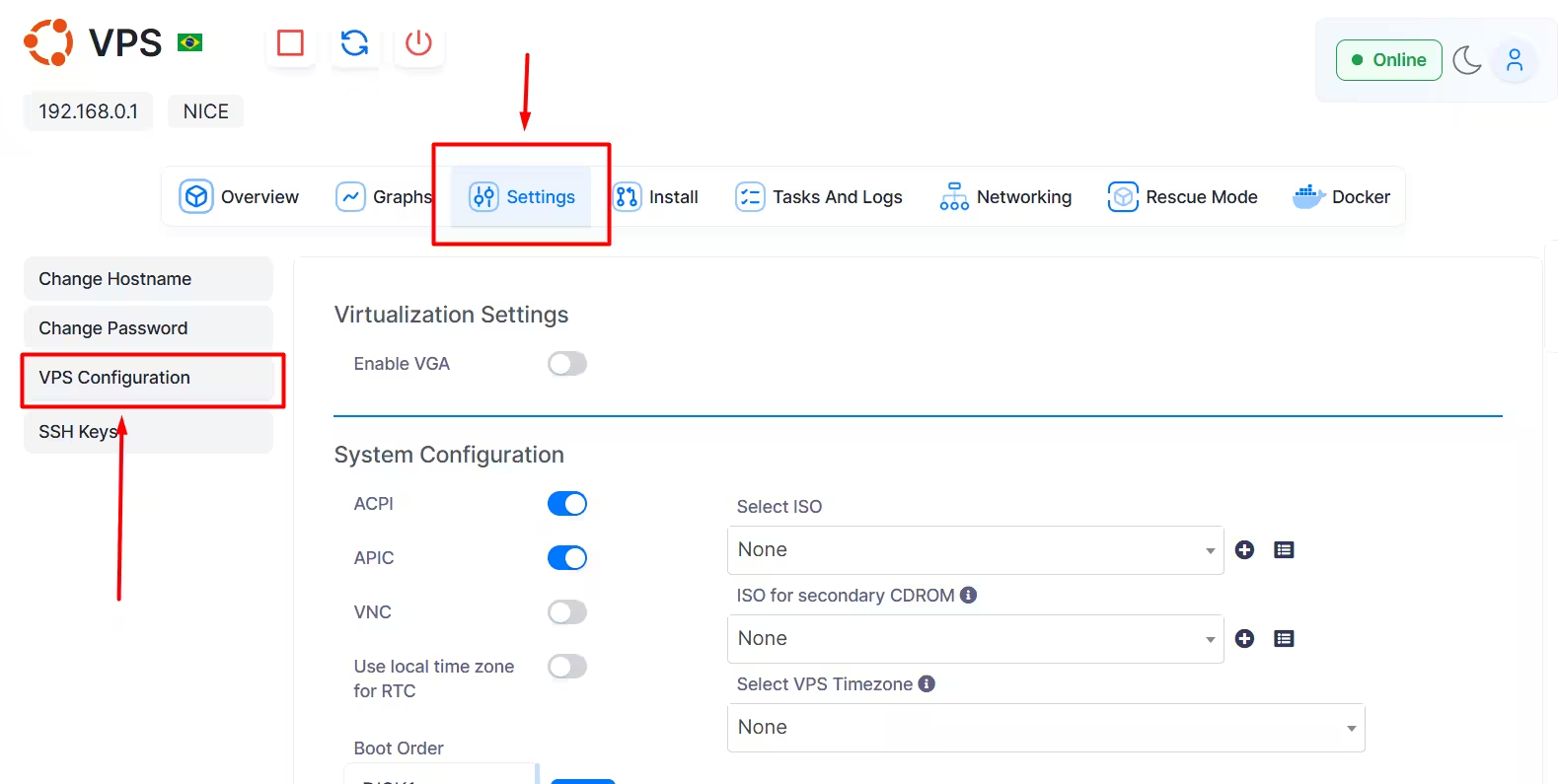
3. Activa la opción VNC
En la sección Configuración del sistema, ubique la opción VNC y haga clic en el botón para activarla.
Cuando esté habilitado, el botón se volverá azul.
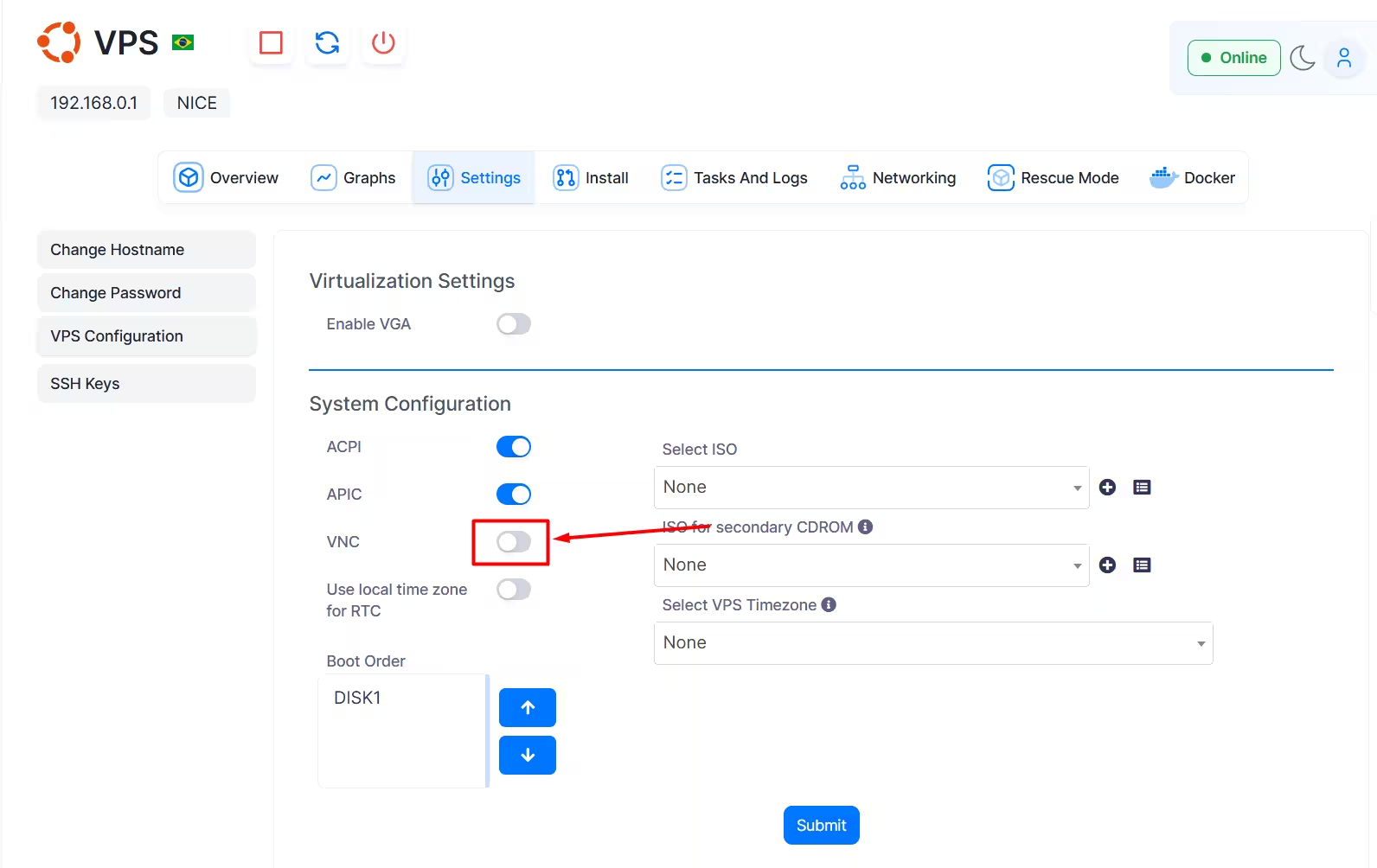
4. Guarde la configuración
Después de habilitar VNC, desplácese hacia abajo hasta la parte inferior de la página y haga clic en el botón Enviar para guardar el cambio.
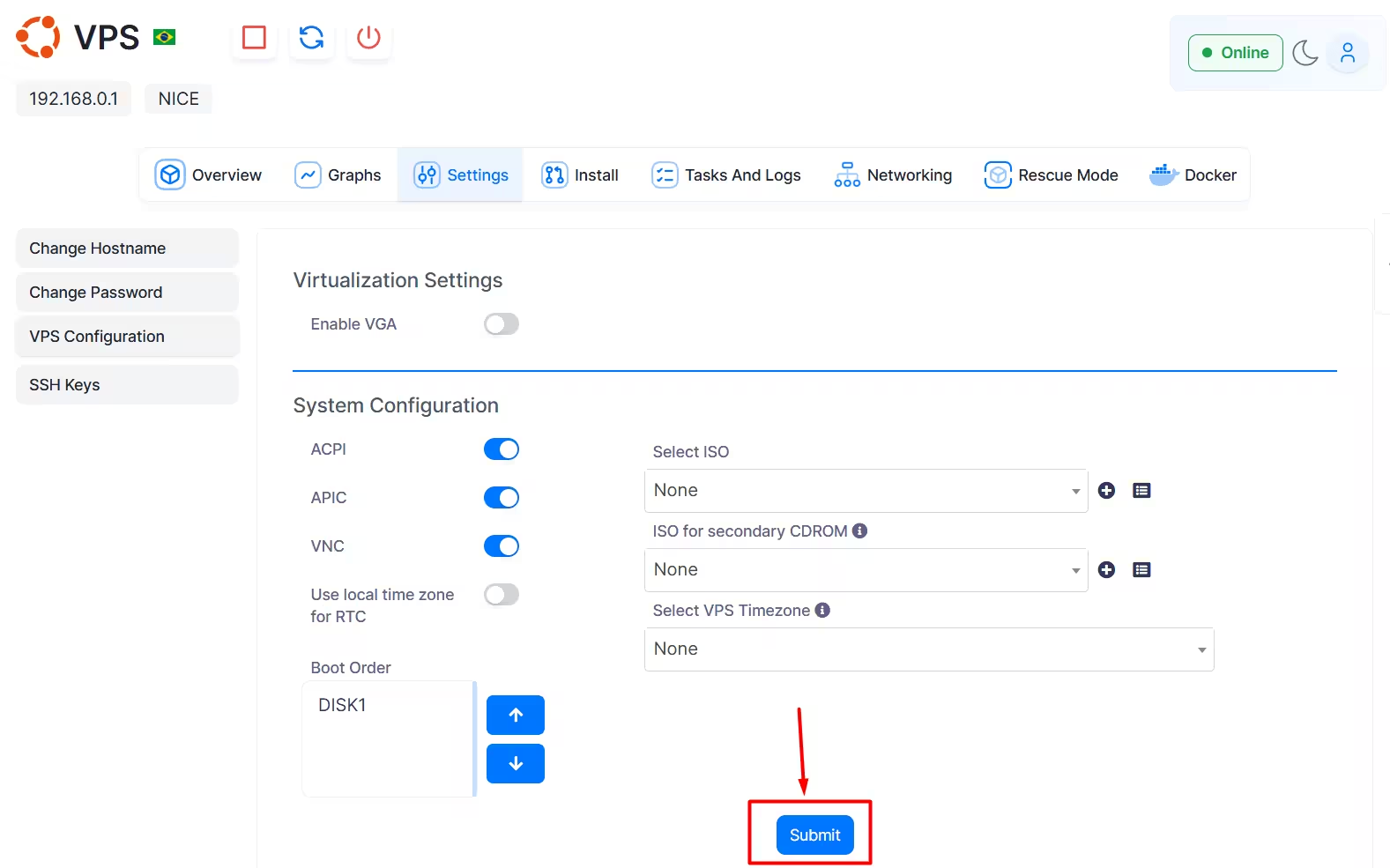
5. Cómo acceder a VNC
Después de guardar, vuelva a cargar la página y luego aparecerá un ícono de pantalla en el panel de la nube, este ícono es el ícono de VNC y puede hacer clic en él.

6. Accediendo a la consola VNC
Después de seguir el paso 5, aparecerá una ventana emergente con información de VNC. Puede hacer clic en "Iniciar VNC" para acceder a la consola VNC.

Preguntas frecuentes
¿Necesito reiniciar el VPS?
Normalmente, la configuración se aplica después de hacer clic en Enviar. Si la consola VNC aún no está disponible, reinicie el VPS a través del panel y vuelva a intentarlo.
¿VNC reemplaza SSH o Escritorio remoto?
No. VNC funciona como consola de emergencia. Para uso diario, recomendamos seguir utilizando:
- SSH en servidores Linux;
- Escritorio remoto - RDP en servidores Windows.
¿Cuándo debo usar VNC?
VNC se puede utilizar cuando:
- El VPS no responde vía SSH o RDP;
- Una configuración de red incorrecta bloqueó el acceso;
- Es necesario controlar la inicialización del sistema;
- El firewall del VPS bloqueó el puerto de acceso remoto;
- El sistema operativo experimenta errores durante el inicio.
¿Se recomienda dejar siempre VNC habilitado?
Para estar seguro, mantenga VNC habilitado solo cuando sea necesario. Después de completar el mantenimiento, puede regresar a la misma página, desactivar la opción VNC y hacer clic en Enviar nuevamente.
Si aún necesita ayuda, abra un ticket con nuestro soporte.