Como ativar a autenticação em dois fatores (2FA)
A autenticação em dois fatores adiciona uma camada extra de segurança à sua conta. Após ativar, além da senha, será necessário inserir um código temporário gerado pelo aplicativo Google Authenticator sempre que fizer login.
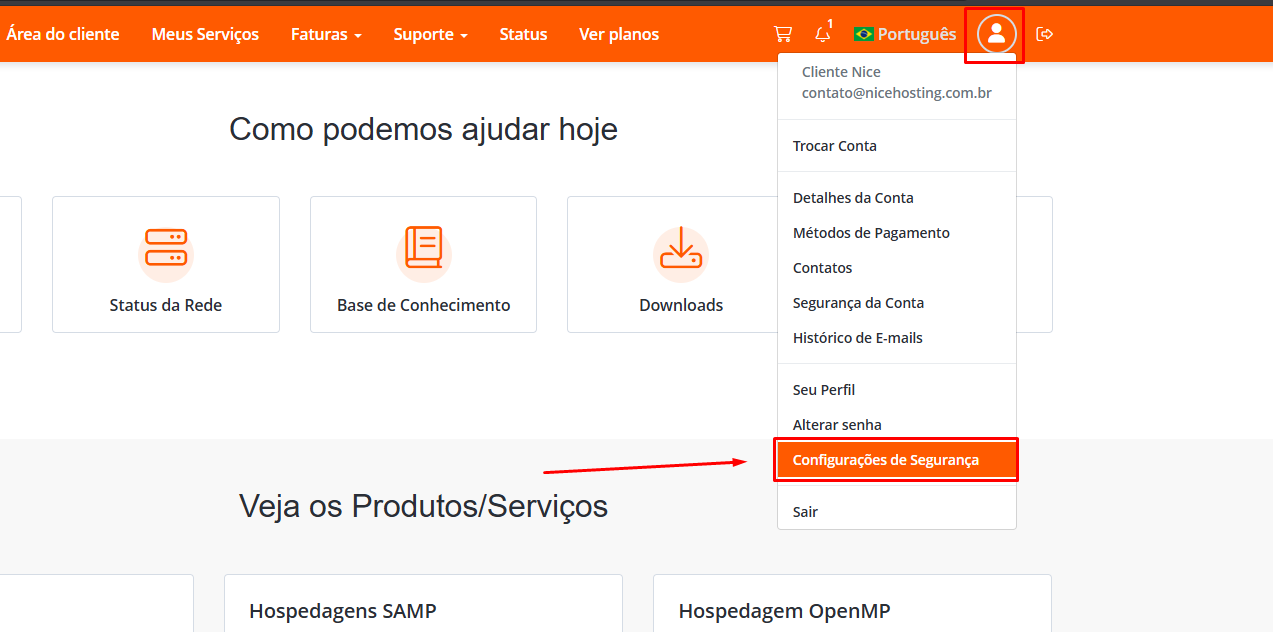
Passo 1 - Acesse as configurações de segurança
Clique no ícone do usuário no canto superior direito do painel e selecione Configurações de Segurança.
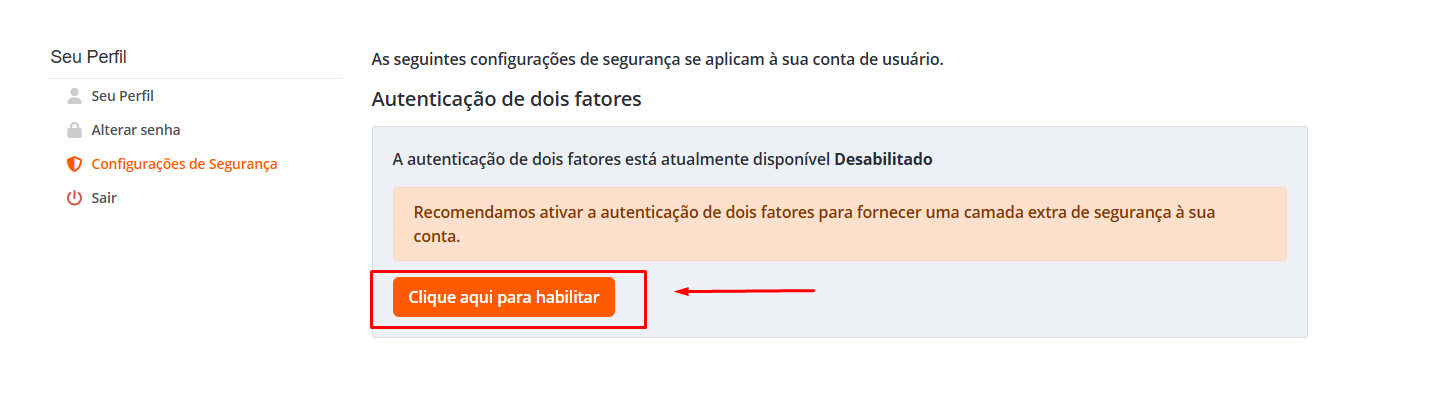
Passo 2 - Habilite a autenticação de dois fatores
Na página de segurança da conta, clique no botão Clique aqui para habilitar para iniciar a configuração.
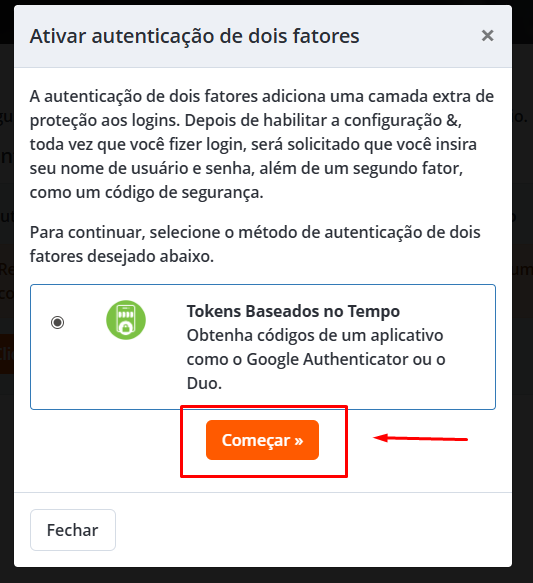
Passo 3 - Escolha o método de autenticação
Selecione a opção Tokens Baseados no Tempo, que utiliza aplicativos autenticadores como Google Authenticator ou Duo.
Depois clique em Começar.
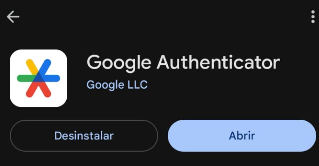
Passo 4 - Instale o Google Authenticator no seu celular
Caso ainda não tenha um aplicativo autenticador instalado no celular, instale o Google Authenticator, disponível para Android e iOS.
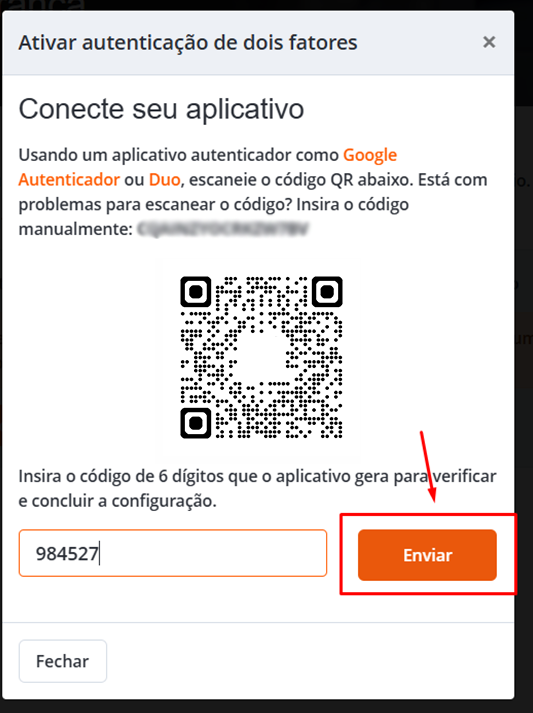
Passo 5 - Escaneie o QR Code
Abra o aplicativo Google Authenticator e escaneie o QR Code exibido na tela.
O aplicativo irá gerar um código de 6 dígitos. Digite esse código no campo indicado e clique em Enviar para concluir a ativação.
Passo 6 - Salve o código de backup
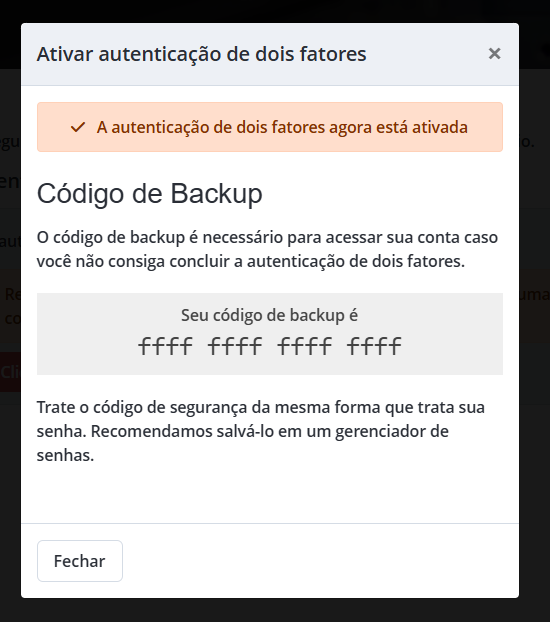
Após ativar a autenticação de dois fatores, será exibido um código de backup.
Esse código permite acessar sua conta caso você perca acesso ao aplicativo autenticador. Guarde-o em um local seguro.
Após concluir esses passos, a autenticação de dois fatores estará ativa em sua conta. Sempre que fizer login, além da senha, será necessário informar o código temporário gerado pelo aplicativo autenticador.
Se ainda precisar de ajuda, abra um ticket com nosso suporte.