Como acessar e gerenciar seu Servidor Dedicado pelo Painel Nice Hosting
Gerenciar seu servidor dedicado na Nice Hosting é simples, rápido e centralizado. Através do nosso painel de controle, você consegue visualizar seus servidores, acompanhar informações importantes, consultar dados de rede, verificar consumo de tráfego e realizar ações básicas de energia, como ligar ou desligar o servidor.
Neste artigo, mostramos de forma prática como acessar e utilizar as principais funções do painel.
1. Acessando o painel de controle
Para começar, acesse o painel de controle da Nice Hosting utilizando seu usuário e senha.
Na tela de login, você encontrará os campos de autenticação e poderá selecionar o idioma da interface. Após preencher seus dados, clique em Entrar.

2. Visualizando seus servidores
Após o login, você será direcionado para a área principal do painel.
No menu lateral, acesse a opção Servidores ou visualize diretamente a seção Meus Servidores. Nessa página, todos os servidores vinculados à sua conta serão exibidos.
Cada servidor aparece com informações básicas, como:
- Nome do servidor;
- Endereço IP principal;
- Status atual;
- Botão para acessar os detalhes.
Para abrir o gerenciamento completo, clique em Ver Detalhes.

3. Consultando informações do servidor
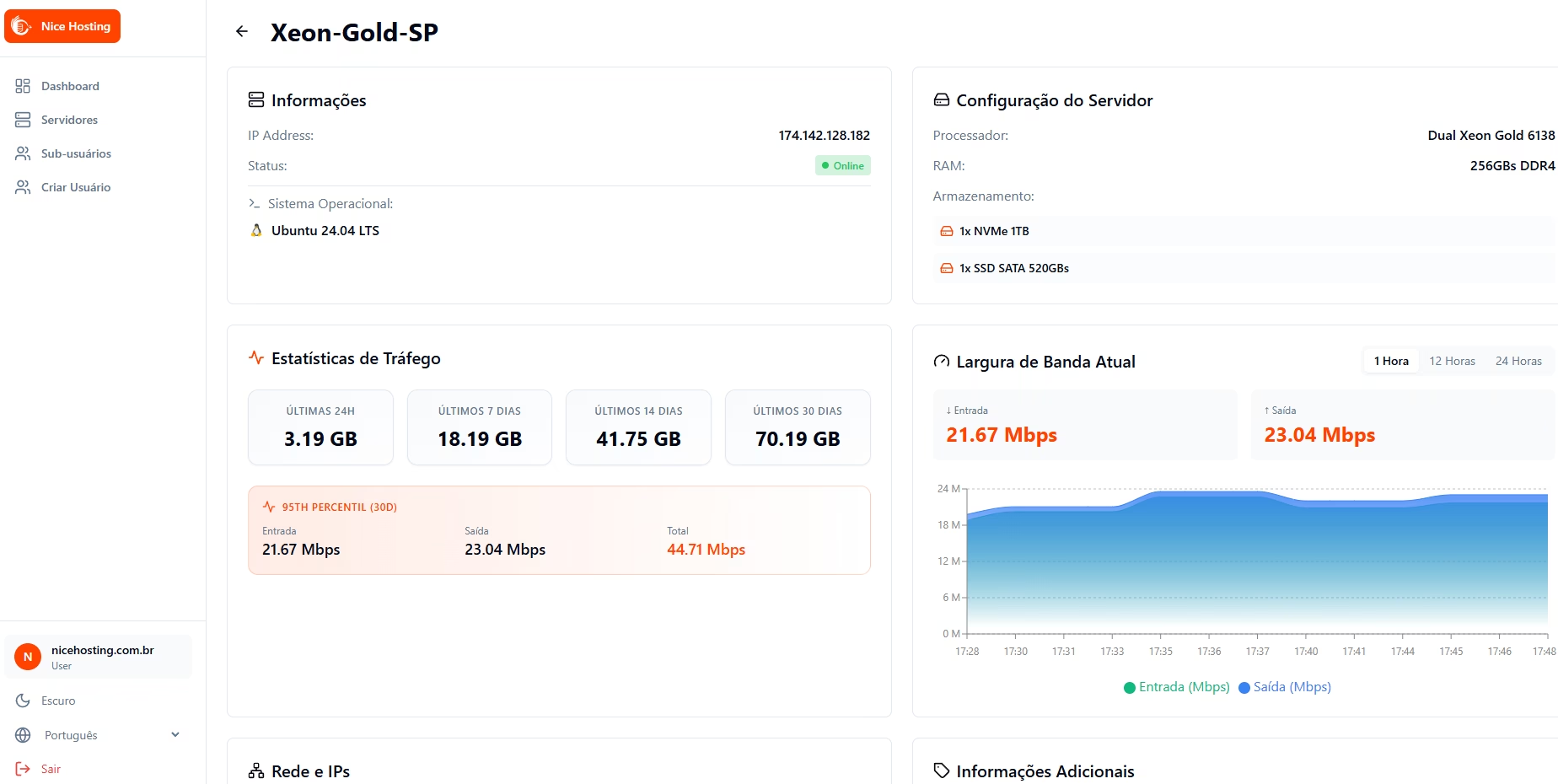
Dentro da página de detalhes, você poderá visualizar as principais informações do seu servidor dedicado.
O painel exibe dados como:
- IP principal;
- Status do servidor;
- Sistema operacional instalado;
- Hostname;
- Tipo de serviço;
- Processador;
- Memória RAM;
- Armazenamento contratado.
Essa área é útil para confirmar rapidamente os recursos do servidor e consultar informações importantes sem precisar acessar o sistema operacional via SSH ou outro método remoto.
4. Acompanhando tráfego e largura de banda
O painel também permite acompanhar estatísticas de tráfego do servidor.
Na seção de estatísticas, é possível visualizar o consumo em períodos como:
- Últimas 24 horas;
- Últimos 7 dias;
- Últimos 14 dias;
- Últimos 30 dias.
Além disso, a área de Largura de Banda Atual exibe gráficos de entrada e saída em Mbps, ajudando a acompanhar o uso da rede em tempo real ou em períodos recentes.
Esse recurso é útil para identificar picos de uso, acompanhar o consumo do servidor e ter uma visão geral da utilização da conexão.
5. Consultando informações de rede e IPs
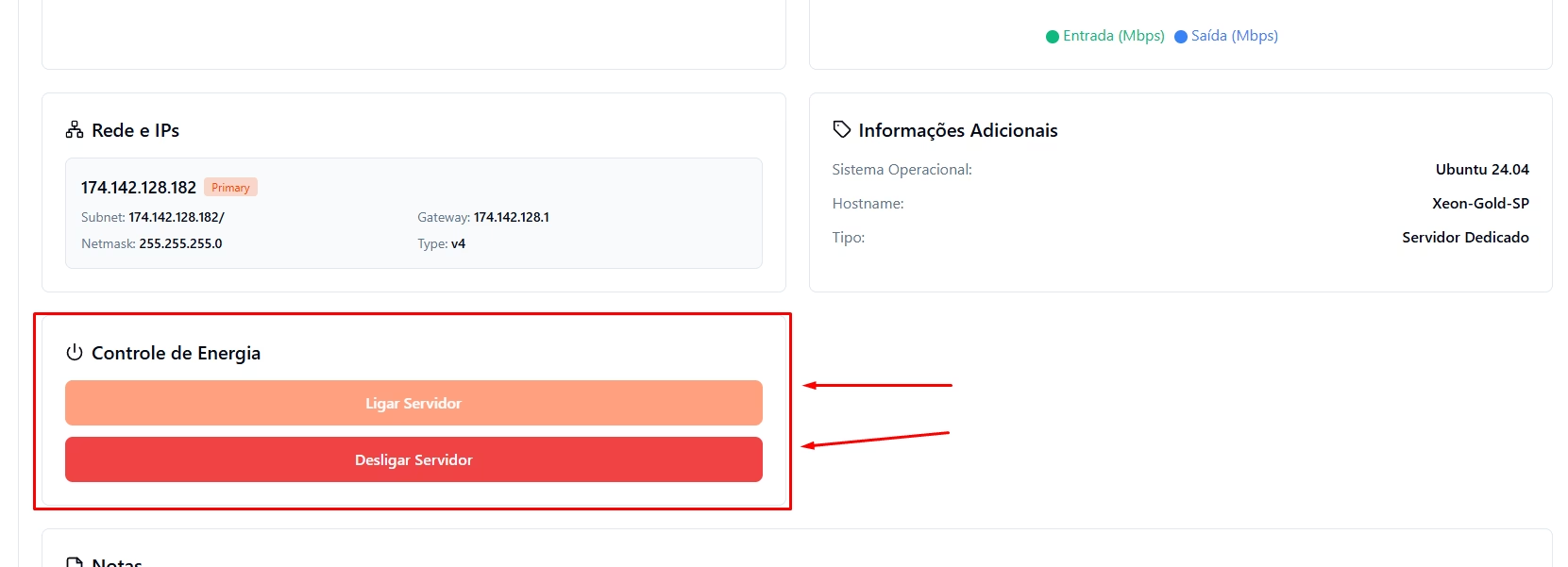
Na seção Rede e IPs, você encontra os dados de rede vinculados ao seu servidor.
Entre as informações exibidas, estão:
- IP principal;
- Subnet;
- Gateway;
- Netmask;
- Tipo de IP.
Essas informações podem ser utilizadas em configurações de rede, liberações de firewall, apontamentos, acessos remotos e demais ajustes técnicos.
6. Controle de energia do servidor
O painel conta com uma seção de Controle de Energia, onde é possível executar ações básicas no servidor.
As opções disponíveis incluem:
- Ligar Servidor
- Desligar Servidor
Antes de desligar o servidor, recomendamos garantir que não há processos importantes em execução, atualizações em andamento ou serviços críticos sendo utilizados no momento.
O controle de energia deve ser utilizado com cuidado, pois pode causar indisponibilidade temporária nos serviços hospedados.
7. O painel substitui o acesso remoto?
Não. O painel de controle serve para facilitar o gerenciamento básico e a visualização das informações do servidor.
Para realizar configurações internas, instalar aplicações, gerenciar arquivos, configurar serviços ou administrar o sistema operacional, o acesso deve ser feito via SSH, RDP ou outro método compatível com o sistema instalado.
O painel funciona como uma camada de gerenciamento complementar, trazendo mais praticidade para acompanhar e administrar seu servidor dedicado.
Se ainda precisar de ajuda, abra um ticket com nosso suporte.