Como ativar o VNC da VPS pelo painel Cloud?
O VNC permite acessar o console da VPS diretamente pelo painel Cloud. Ele é útil quando o acesso por SSH ou Área de Trabalho Remota não está funcionando, durante configurações de rede ou para acompanhar a inicialização do sistema.
1. Acesse as configurações da VPS
Entre no painel Cloud, localize a VPS desejada e clique no ícone de engrenagem localizado no lado direito.

2. Abra a configuração da VPS
Na página de gerenciamento da VPS:
- Clique na aba Settings;
- No menu lateral, clique em VPS Configuration.
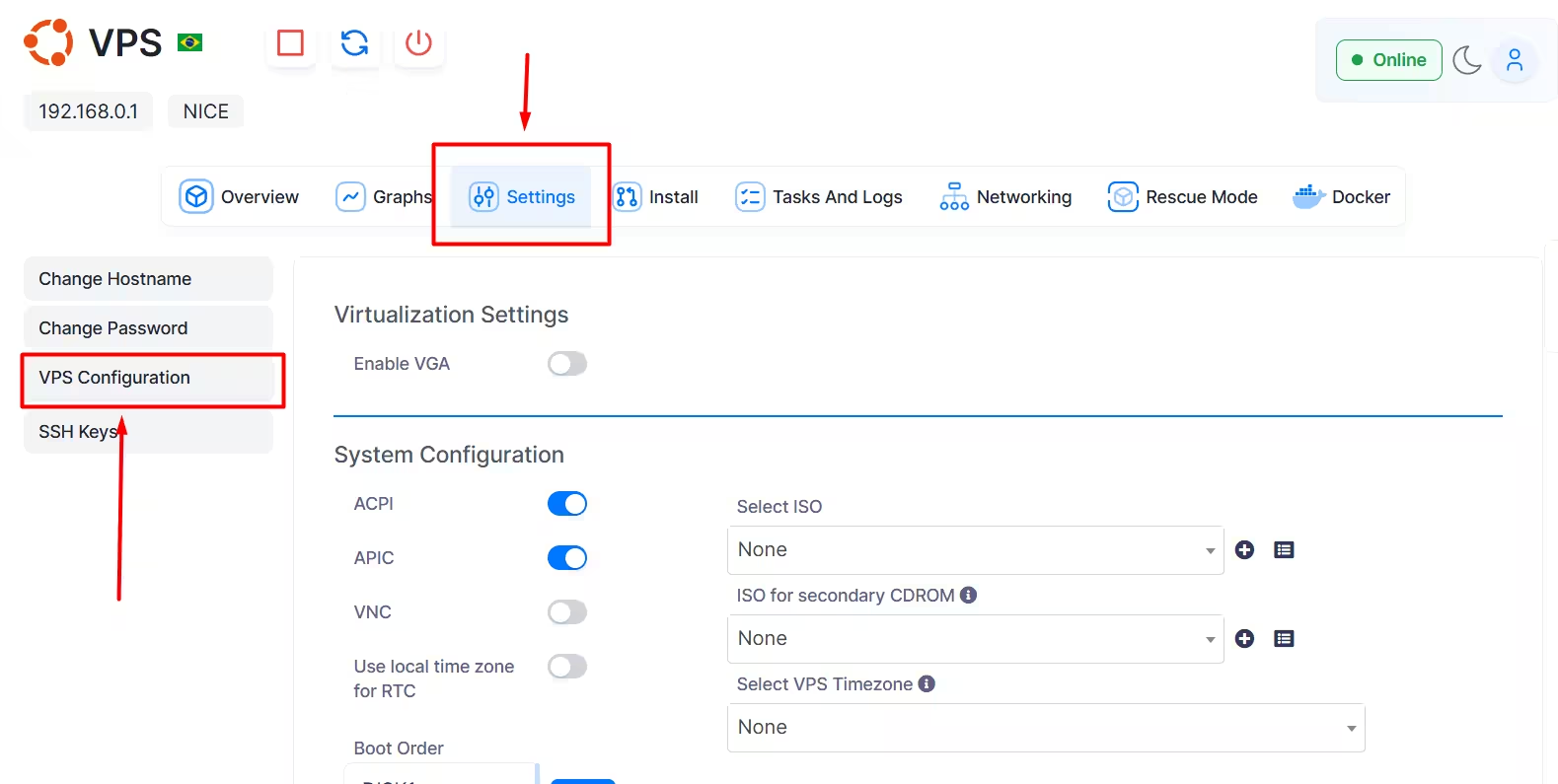
3. Ative a opção VNC
Na seção System Configuration, localize a opção VNC e clique no botão para ativá-la.
Quando estiver ativado, o botão ficará azul.
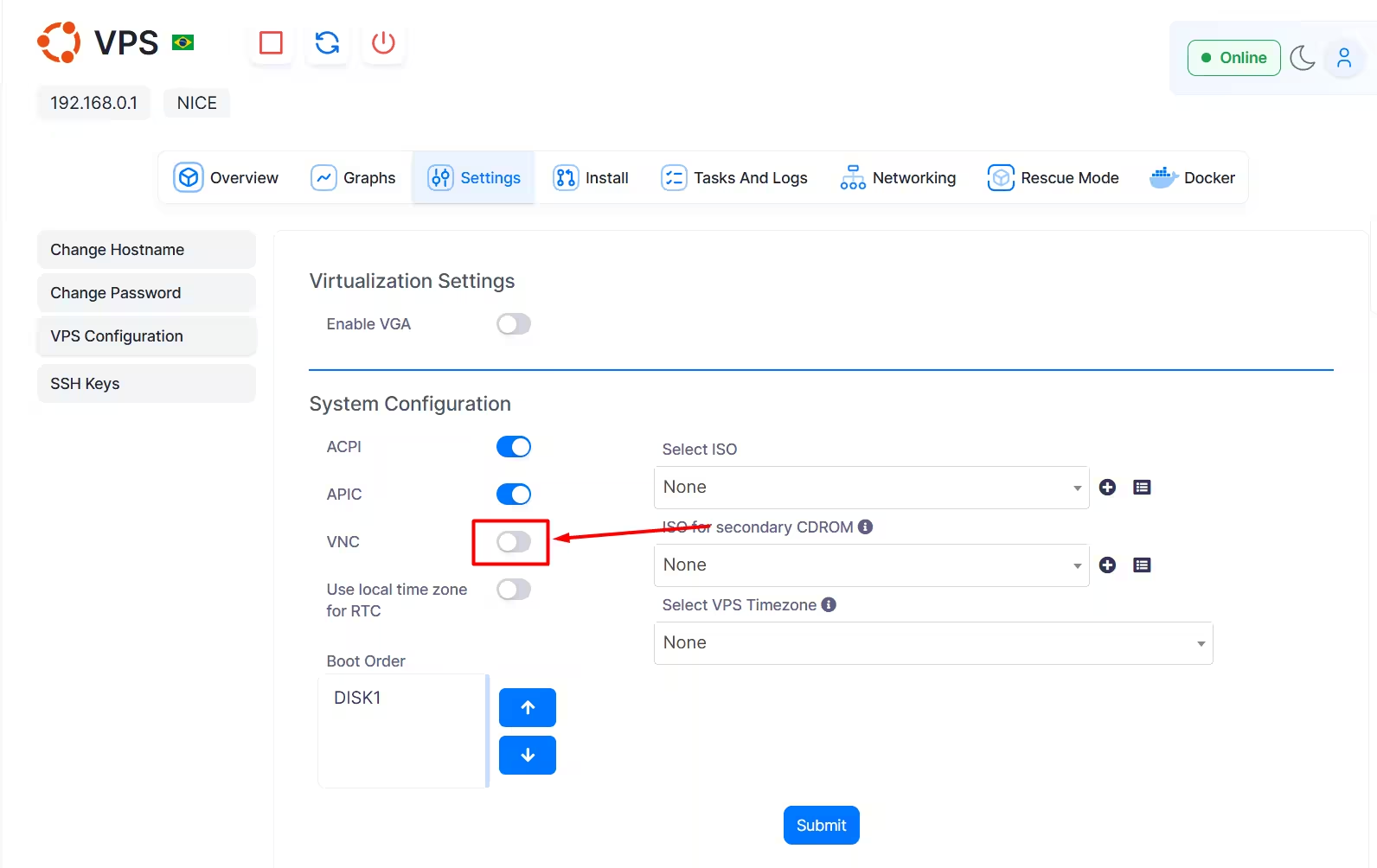
4. Salve a configuração
Depois de ativar o VNC, desça até o final da página e clique no botão Submit para salvar a alteração.
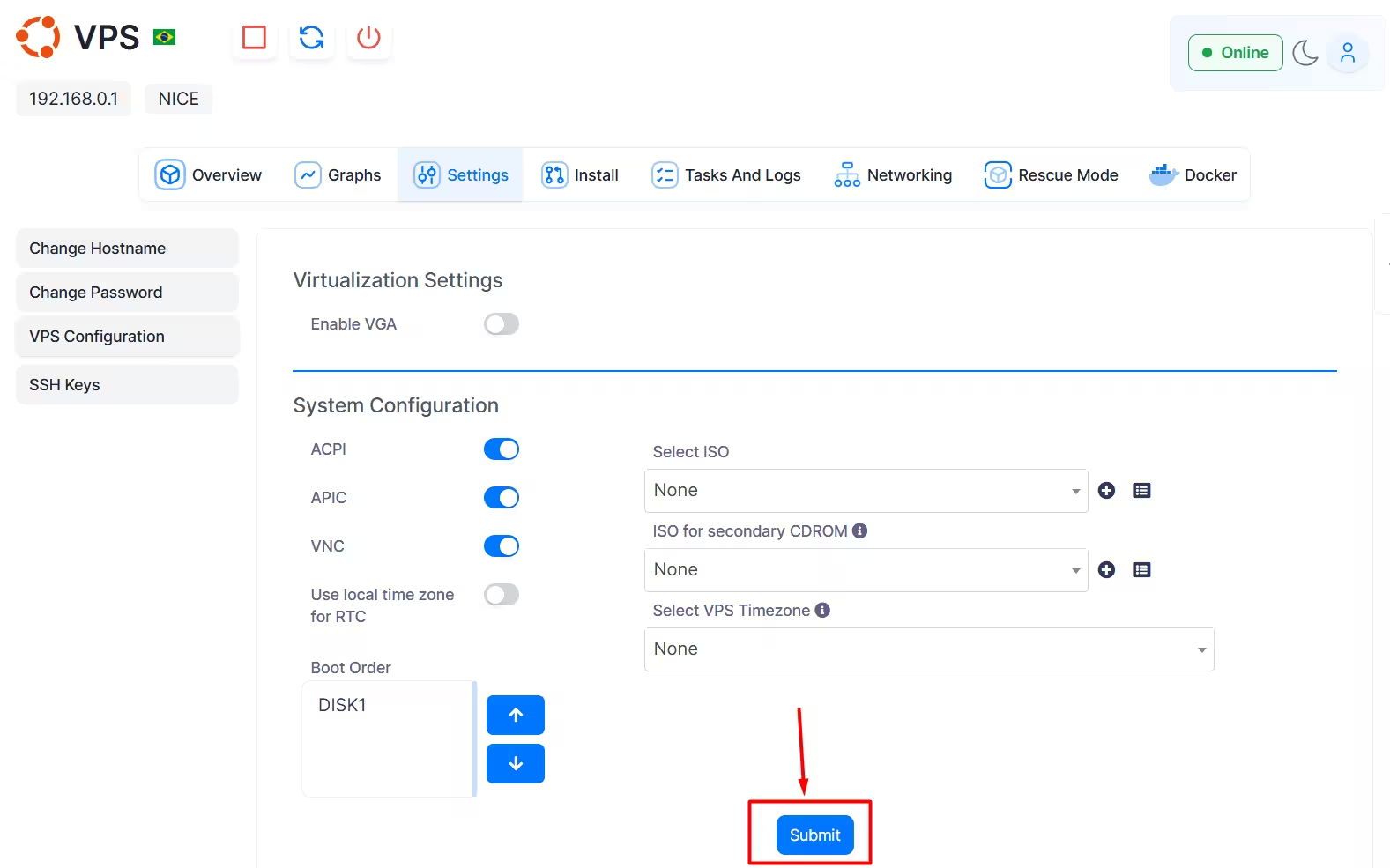
5. Como acessar o VNC
Depois de salvar, recarregue a página e após isso aparecerá um ícone de tela no painel cloud, esse ícone é o do VNC e você pode clicar nele.

6. Acessando o console do VNC
Depois de seguir a etapa 5, vai aparecer um pop-up com as informações do VNC, você pode clicar em "Launch VNC" para acessar o console VNC.

Perguntas frequentes
Preciso reiniciar a VPS?
Normalmente, a configuração é aplicada depois de clicar em Submit. Caso o console VNC ainda não fique disponível, reinicie a VPS pelo painel e tente novamente.
O VNC substitui o SSH ou a Área de Trabalho Remota?
Não. O VNC funciona como um console de emergência. Para o uso diário, recomendamos continuar utilizando:
- SSH em servidores Linux;
- Área de Trabalho Remota - RDP em servidores Windows.
Quando devo utilizar o VNC?
O VNC pode ser utilizado quando:
- A VPS não responde via SSH ou RDP;
- Uma configuração incorreta de rede bloqueou o acesso;
- É necessário acompanhar a inicialização do sistema;
- O firewall da VPS bloqueou a porta de acesso remoto;
- O sistema operacional está apresentando erros durante a inicialização.
É recomendado deixar o VNC sempre ativado?
Por segurança, mantenha o VNC ativado apenas quando necessário. Depois de concluir a manutenção, você pode retornar à mesma página, desativar a opção VNC e clicar novamente em Submit.
Se ainda precisar de ajuda, abra um ticket com nosso suporte.